НУЖНЫЙ ФРАГМЕНТ ИЗ ВАШЕГО ВИДЕО
Обрезать видео онлайн бесплатно
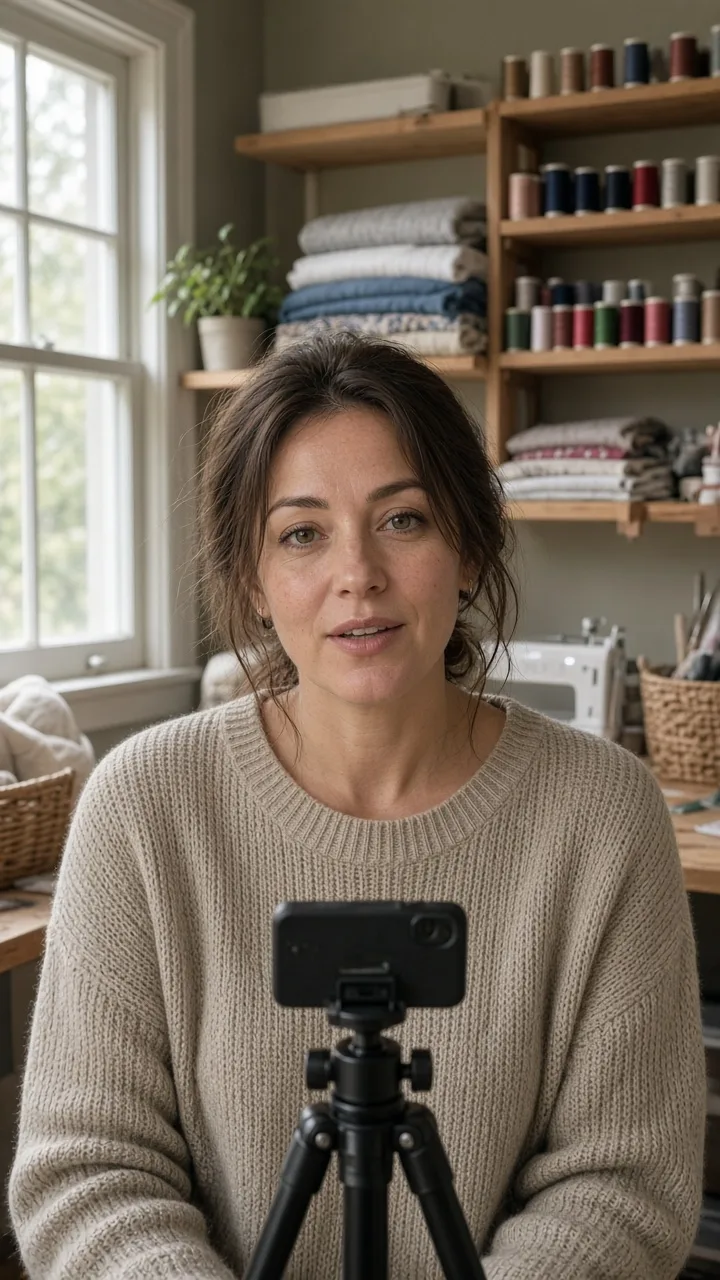
Уберите лишнее начало и конец, оставьте нужный момент. Так сокращают рассказ на камеру: подготовка до реплики и паузы уходят, мысль остаётся. Границы задаются в редакторе, результат сохраняется в MP4.
или перетащите файлы сюда
Нажмите и выберите ролик в галерее
MP4, MOV, WebM · до 500 МБ · до входа файл остаётся на устройстве- Монтаж и предпросмотр бесплатно
- Начните сейчас, продолжите завтра
- Сохранение проекта после регистрации — бесплатно
- Вход через Яндекс
- Без установки
Для загрузки и сохранения проекта нужен вход. Условия действий показаны в редакторе.
Оставить нужный момент
Например: с 00:12 до 00:42 → фрагмент на 30 секунд.
НЕТ ГОТОВЫХ ВИДЕО ИЛИ НУЖЕН ПЛАН?
Помощник автора
Что сделаем сегодня?
Если видео ещё нет: план съёмки вышивки, рассказа в кадре или отпуска. Если кадры уже есть, загрузите их.
ЧТО ПОЛУЧИТСЯ
Примеры обрезки
Короткие превью проигрываются прямо на странице и листаются сами. Такие же ролики Klipika собирает из ваших видео.
Вы решаете, где начинается и заканчивается ролик
Обрезка по времени подходит, когда нужно убрать подготовку перед репликой, оставить отдельный эпизод или сократить окончание записи. Границы задаются в секундах исходника. Автоматическое разделение на сцены помогает ориентироваться в материале; нужные фрагменты вы проверяете сами.
ОТ ИСХОДНИКА ДО ГОТОВОГО ФАЙЛА
Как обрезать видео
Добавьте свой исходник
Откройте редактор и выберите MP4, MOV или WebM. Войдите в аккаунт для загрузки и сохранения проекта. После импорта видео появится на таймлайне.
Задайте начало и конец
Выберите сцену на таймлайне. В панели «Сцены» измените «Начало в источнике, c» и «Конец в источнике, c», затем нажмите «Сохранить границы». Если нужен разрез внутри сцены, поставьте курсор и выберите «Разрезать здесь».
Проверьте стык и звук
Посмотрите, с какого кадра начинается фрагмент и где обрывается речь. При нескольких сценах проверьте их порядок и удалите лишние. Последнюю правку можно отменить; для проверки обработки доступно точное превью.
Подготовьте и скачайте MP4
Нажмите «Экспорт», проверьте формат и стоимость действия в интерфейсе, затем «Подготовить MP4». После обработки посмотрите готовое видео и нажмите «Скачать MP4».
Вопросы об обрезке
Обрезка по времени меняет размер кадра?
Начало и конец определяют, какая часть записи войдёт в монтаж. Соотношение сторон — отдельная настройка проекта. Для вертикального ролика выберите 9:16 и проверьте, какие части изображения остаются в кадре.
Можно оставить несколько фрагментов?
Да. Разделите сцену в нужном месте, настройте границы оставшихся частей и их порядок на таймлайне. При удалении лишней сцены в монтаже должна остаться хотя бы одна.
Исходный файл будет перезаписан?
Экспорт создаёт отдельный MP4 по текущему монтажу. Файл на вашем устройстве не перезаписывается. Проект и готовое видео — разные вещи: после новых правок подготовьте новый экспорт.
Нужна подсказка по загрузке или экспорту? Откройте помощь.
Продолжите свой монтаж
Кнопка сразу открывает выбор файла. Название и формат кадра подставятся сами.
или перетащите файлы сюда
Нажмите и выберите ролик в галерее
MP4, MOV, WebM · до 500 МБ · до входа файл остаётся на устройстве